上一篇博文介绍 MAC 系统安装 Hexo,这篇介绍如何申请 GitHub 账号,并开通GitHub Pages。
GitHub 官网:https//github.com/
如果你没有 GitHub 账号,就去官网新建一个,建立账号过程就不介绍了,记得去邮箱验证一下。如果你已经有账号直接登录。下面重点说说 GitHub Pages 的设置
设置步骤:
建立 new repository
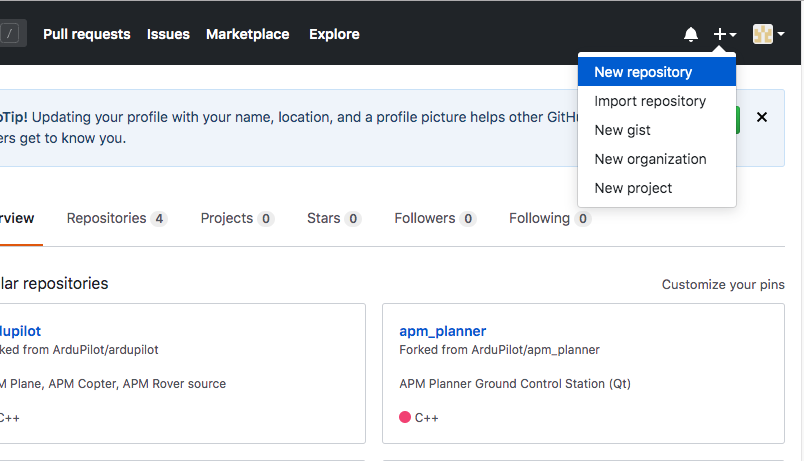
登录 GitHub 账号 进入首页 点击右上角 ➕ 图标 然后点击如图 new repository
进入下面的界面
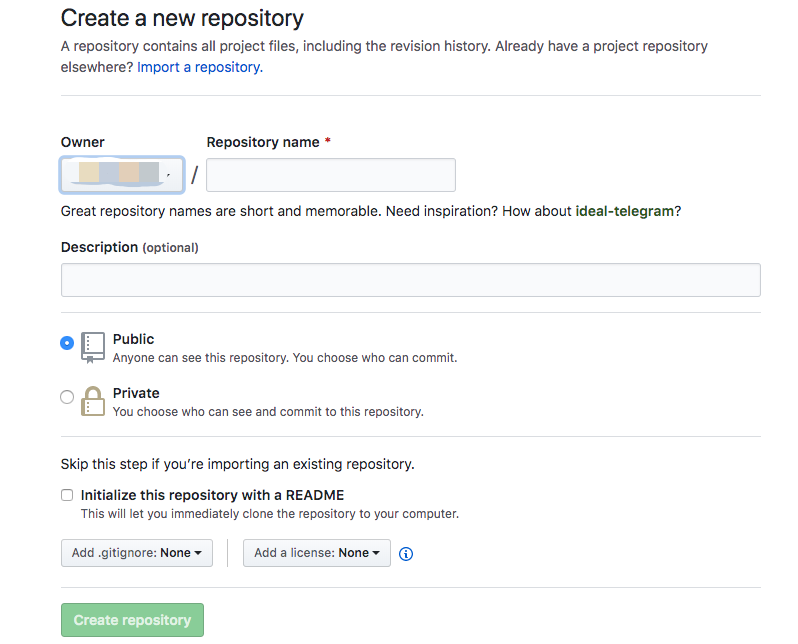
填写 Repository name ,填写完成后,其他选项保持不变直接点击下面 Create repository 按钮完成创建。
开启 GitHub Pages 功能
点击网页右上角头像,点击 your profile ,
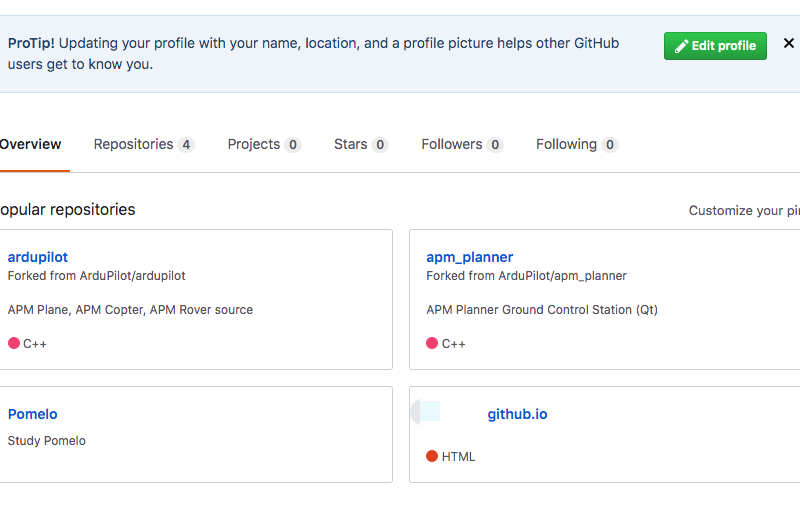
你就可以看到你刚刚新建的 ***.github.io 点击进入,找到settings并点击进入,鼠标下拉在页面中找到 GitHub Pages
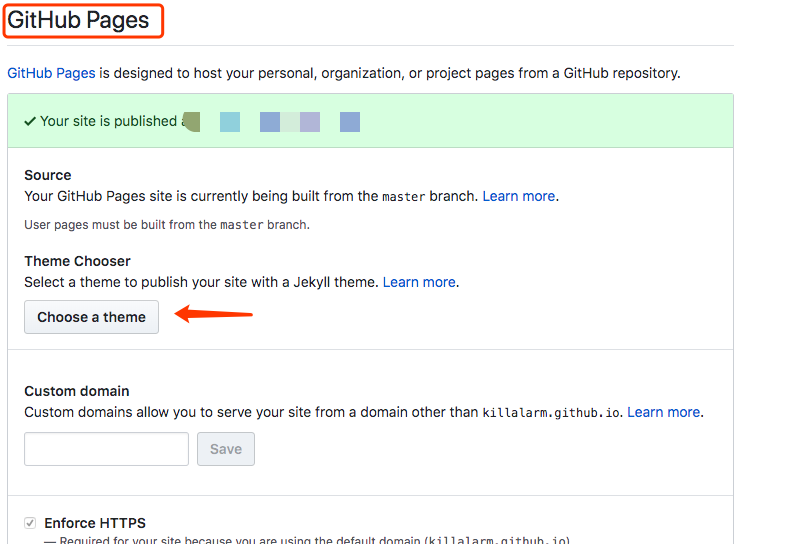
图中绿色提示部分在第一次新建的时候可能会和我不同,我这个是已经设置完成以后的,这里你不用管这个提示,你只要店家箭头标注的按钮 Choose a theme
进入以后随便选一个,因为后期我们还要自己对 theme 更改,选完之后点击 Select theme 就可。这步比较简单就不给出图片了。
到这里完成 GitHub Pages 申请和设置,下一节将介绍如何将本地的 Hexo 托管到 GitHub里 从而完成整个微博的部署。