前面两篇博文已经教我们完成了 Hexo 安装和生成和在 GitHub 上建立了 GitHub Pages。这篇博文将是创建自己的微博的最后一篇,如何将 Hexo 部署到 GitHub中。
GitHub 内的设置 SSH
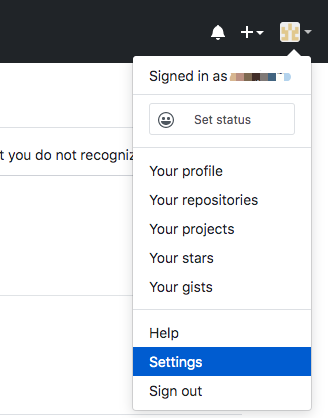
首先在进入 [GitHub官网][https://github.com] 并登录好自己的账号,点击右上角头像图标
再点击左边的 SSH and GPG keys:
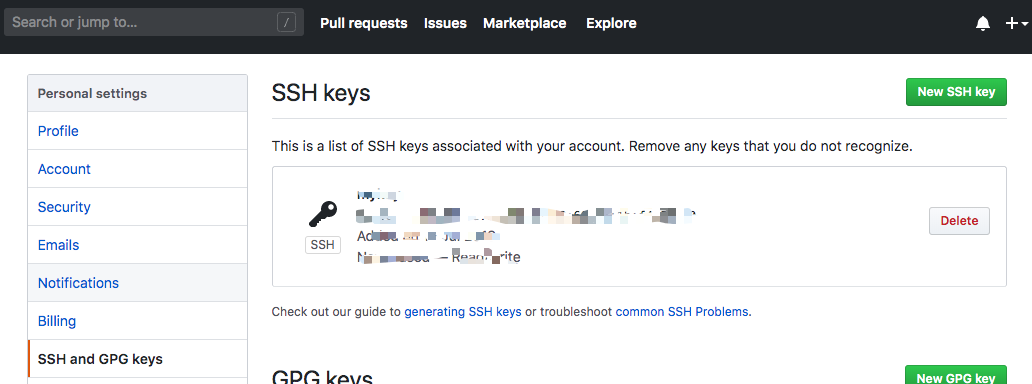
点击 New SSH key,Title按照自己的想法填写,Key来自于你在自己机器上建立的SSH Key 的内容:
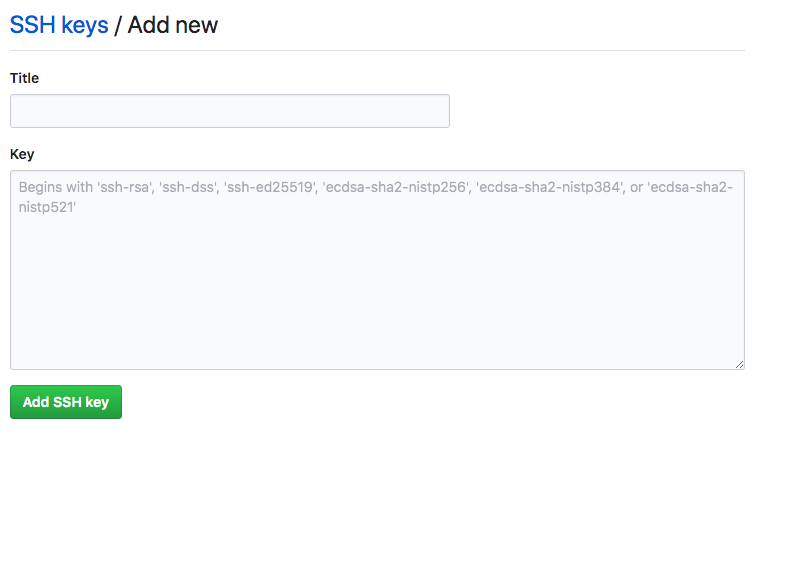
下面详细讲解如何在本机生成SSH Key,并复制填入到 上图的 Key中后点击 Add SSH key 就完成了 GitHub SSH的登录设置
本地设置SSH
第一步、看看是否已经存在 SSH 密钥(key)
首先,在本地打开终端,输入指令
1 | $ cd ~/.ssh |
如果存在此目录则表示本机已经存在了 SSH 则忽略第二步,直接进入第三步。
第二步、创建一对新的SSH密钥(key)
使用指令:
1 | $ ssh-keygen -t rsa -C "your_email@example.com" |
这里的email 按照自己实际email填写。
回车以后按照提示操作,在需要输入密码的地方直接回车就可,具体提示这里不给出操作,比较简单。
第三步、在 GitHub 账户中添加你的公钥
使用指令:
1 | $ vim ~/.ssh/id_rsa.pub |
这里要注意,在第二步创建 SSH 密钥的时候如果你并没有改变文件名和文件路径就按照上面指令输入,否则输入 vim 你设置的路径和文件名。回车执行以后,再从终端里把 vim 打开的文件内容复制出来,填入到上面图里的 key 里 并点击 Add SSH key 完成设置
第四步、测试
输入一下指令查看是否成功
1 | $ ssh -T git@github.com |
如果出现类似下面的反馈
1 | The authenticity of host 'github.com (207.97.227.239)' can't be established. |
输入 yes 然后你就会看见成功的提示。
如果提示失败 使用下面指令后再重试:
1 | $ ssh-add .ssh/id_rsa |
第五步、设置用户信息
现在你已经可以通过SSH链接到GitHub了,还有一些个人信息需要完善的。 Git会根据用户的名字和邮箱来记录提交。GitHub也是用这些信息来做权限的处理,输入下面的代码进行个人信息的设置,把名称和邮箱替换成你自己的,名字根据自己的喜好自己取,而不是GitHub的昵称。
1 | $ git config --global user.name "ryanlijianchang"//用户名 |
第六步、SSH Key配置成功
本机已成功连接到github。
将本地的Hexo文件更新到Github的库中
第一步、登录Github打开自己的项目 username.github.io
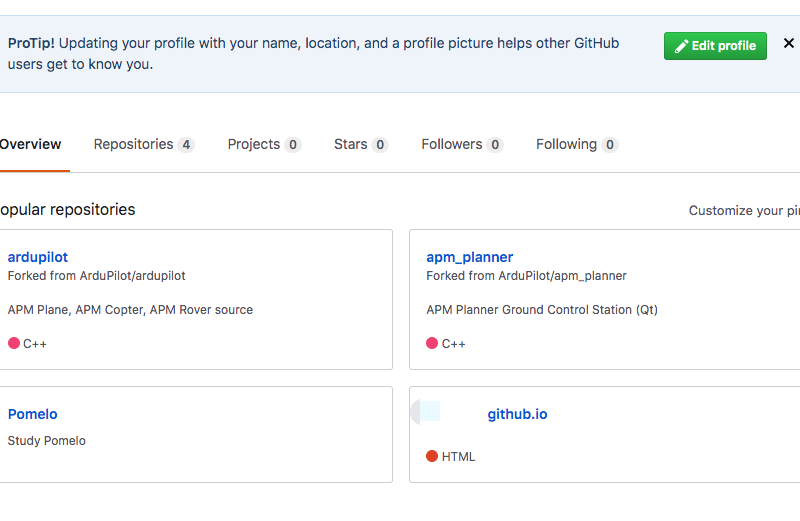
第二步、打开之后,点击Clone or download,点击Use SSH类型地址
如果显示不是 Use SSH,则调到第三步。
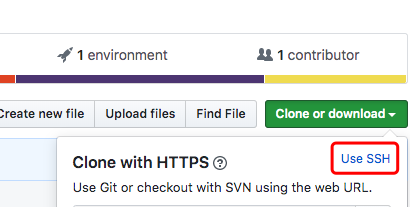
第三步、复制地址
点击复制图标,复制出 SSH 地址
第四步、打开你一开始创建的Hexo文件夹(如/log/Hexo),用记事本打开刚文件夹下的_config.yml文件
第五步、在配置文件里作如下修改,保存
找到 # Deployment
1 | # Deployment |
第六步、在Hexo文件夹下执行:
1 | hexo g |
或者直接执行
1 | hexo g -d |
执行完之后会让你输入github的账号和密码,输入完后就可以登录我们自己的部署在Github Pages服务器上的博客了。
假如这时候,报错 ERROR Deployer not found: git,那么就是你的deployer没有安装成功,你需要执行如下命令再安装一次:
1 | npm install hexo-deployer-git --save |
这样,你再执行hexo g -d,你的博客就部署到Github上了。
第七步、在浏览器上输入自己的主页地址
在浏览器上输入Github Pager为我们生成的外链就可以看到自己的微博了,是不是很兴奋
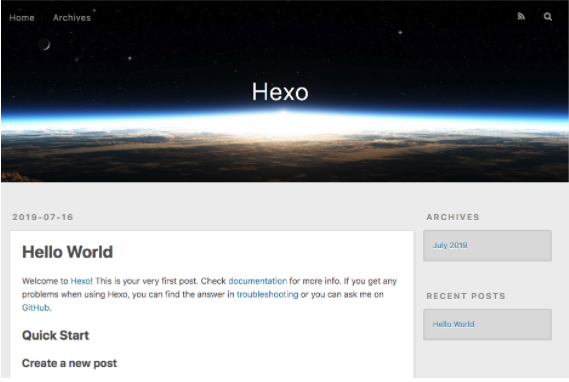
到此就已经完成了在 GitHub Pages和 Hexo 配合部署自己的博客的 。